
Windows 10 IoT Core Pro
The new Windows 10 IoT Core is a minimized version of Windows 10 that runs on the following devices: The Raspberry Pi 2 and 3, the DragonBoard 410c and the MinnowBoard MAX. Microsoft already had a minimized version of Windows 8.1 running on small footprint devices such as the Intel Galileo board. Now they have released the final version based on Windows 10 called Windows 10 IoT Core. Microsoft released this version of Windows 10 at the same time as the Windows 10 IoT Enterprise system.
Windows 10 IoT Core is a great operating system for small footprint devices or as an endpoint for the cloud. There are many great features included in this version. Some of them are described here.
Betriebsmodi
Windows 10 IoT Core ist nur für eine grafische Benutzeroberflächenanwendung (GUI) ausgelegt, aber es ist möglich, so viele Anwendungen wie gewünscht im Hintergrund auszuführen (Hintergrundarbeiter). Sie können ein mit Windows 10 IoT Core betriebenes Gerät in zwei verschiedenen Modi verwenden: mit und ohne Kopfhörer.
Der Headless-Modus bedeutet, dass Sie keinen Bildschirm anschließen müssen, da Sie eine Fernverbindung zum Gerät herstellen können. Sie können den Headless-Modus verwenden, wenn Sie keine grafische Benutzeroberfläche benötigen.
UWP
All applications that should run on Windows 10 IoT Core must be Universal Windows Apps. These are applications are based on the new Universal Windows Platform (UWP). The Universal Windows Platform is a new platform from Microsoft for Windows 10 devices. This means that, if you write an application once based on the UWP, you can use it on any Windows 10 running device – it doesn’t matter if it is Windows 10 Enterprise, Windows 10 Mobile, Windows 10 IoT Core, Xbox or HoloLens.
Portierung
Um bestehende Anwendungen auf die Universal Windows Platform zu portieren, hat Microsoft einige Tools entwickelt, mit denen der Quellcode der bestehenden Windows-Anwendungen analysiert werden kann. Wenn Sie diese Tools verwenden, werden sie Ihnen sagen, welchen Teil des Quellcodes Sie ändern müssen, um eine Universal Windows App zu erstellen.
Architekturen
Eines der interessantesten Dinge ist, dass dieses Betriebssystem auf zwei verschiedenen Architekturen läuft. Zum Beispiel: Die Windows 10 IoT Core Version auf dem Raspberry Pi 2 und 3 ist ARM-basiert und die Windows 10 IoT Core Version auf dem MinnowBoard MAX läuft auf einer x86-basierten Architektur. Es ist eine 32-Bit- und eine 64-Bit-Version verfügbar. Wenn Sie die x86-basierte Version verwenden, ist es möglich, die Treiber der klassischen Windows 10-Geräte zu verwenden. Für die ARM-Version ist es erforderlich, die Treiber zu kompilieren.
Fernverbindung über PowerShell
Nach der Installation ist es möglich, sich mit Hilfe der PowerShell aus der Ferne mit Ihrem Windows 10 IoT Core-Gerät zu verbinden. Sie müssen lediglich die PowerShell als Administrator starten und zwei Befehle eingeben. Den ersten, um den Windows Remote Management Service zu starten, und den zweiten, um sich mit dem Gerät aus der Ferne zu verbinden.
Über diese Verbindung ist es möglich, einige Dinge wie den Namen des Geräts oder das Kennwort zu konfigurieren, was empfohlen wird, da alle Geräte nach dem ersten Start das gleiche Kennwort haben. Sie können auch eine Prozessliste abrufen und eine Startanwendung einrichten.
Fernverbindung über Remote Client
Es ist auch möglich, sich mit dem Windows IoT Remote Client aus der Ferne mit einem unter Windows 10 IoT Core laufenden Gerät zu verbinden. Sie können diese Anwendung aus dem Windows Store herunterladen. Der Remote Client zeigt Ihnen eine Liste aller Windows 10 IoT Core-Geräte in Ihrem Netzwerk an und Sie können ein bestimmtes Gerät auswählen, mit dem Sie eine Fernverbindung herstellen möchten. Nachdem die Verbindung hergestellt ist, sehen Sie den Bildschirminhalt des Geräts und können das Gerät mit Maus und Tastatur steuern. Auf diese Weise können Sie das Gerät im Headless-Modus betreiben und es dennoch einfach steuern und konfigurieren.
Windows IoT Core Dashboard & Geräteportal
Mit dem IoT Core Dashboard können Sie eine Liste aller Windows 10 IoT Core-Geräte anzeigen, die mit Ihrem Netzwerk verbunden sind. Sie können auf ein bestimmtes Gerät klicken und "Im Geräteportal öffnen" auswählen. Es gibt eine großartige Webschnittstelle für Ihr Windows 10 IoT Core-Gerät, mit der Sie viele Dinge viel einfacher konfigurieren können als mit der PowerShell-Remote-Verbindung.
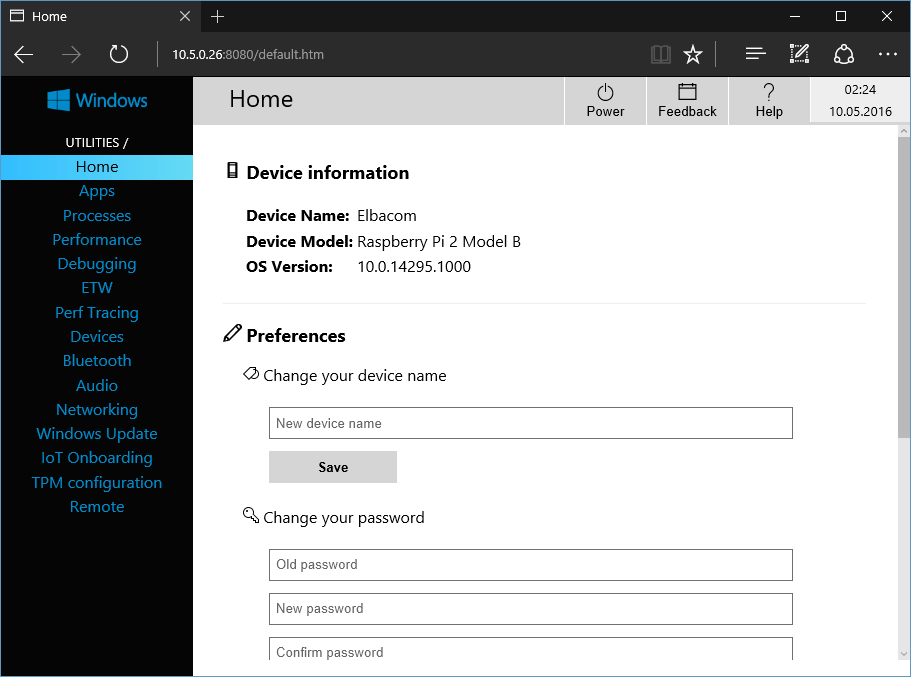
Start Seite
Hier können Sie wichtige Standardkonfigurationen vornehmen, wie z. B. den Namen des Geräts oder das Kennwort des Administratorkontos ändern. Sie können hier auch die Zeitzone ändern oder die Displayauflösung und die Displayausrichtung konfigurieren. Viele der hier aufgeführten Dinge werden auch in der Standardanwendung auf dem Gerät selbst angezeigt.
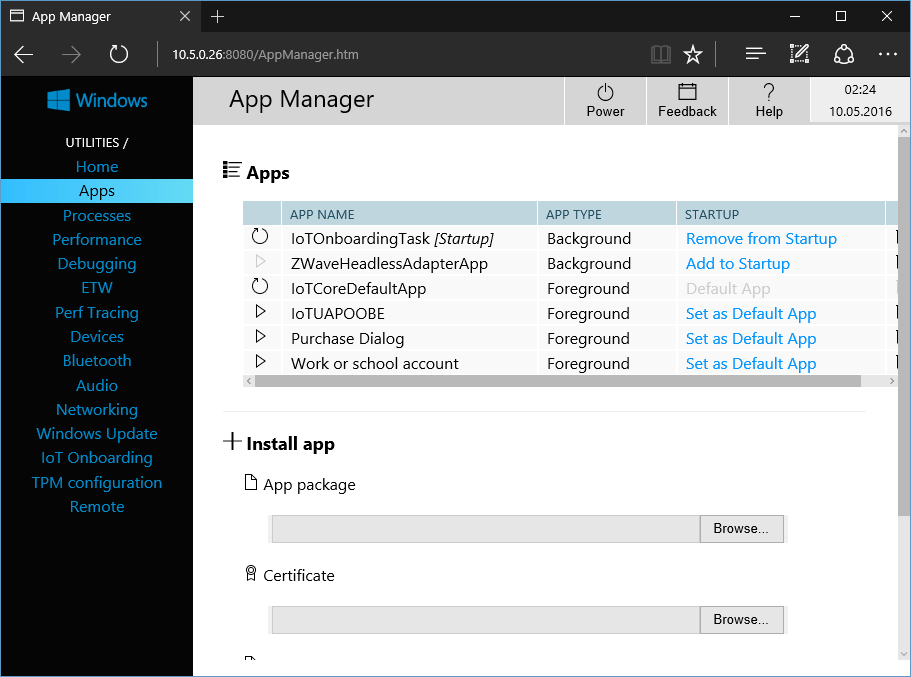
App-Manager
In diesem Abschnitt können Sie Ihre Anwendungen konfigurieren. Sie können die Standard-GUI-Anwendung ändern und alle Anwendungen installieren, indem Sie einfach nach den AppX-Dateien suchen, um sie auf dem Gerät zu installieren. Sie können auch Anwendungen deinstallieren, die Sie nicht mehr auf dem Gerät benötigen.
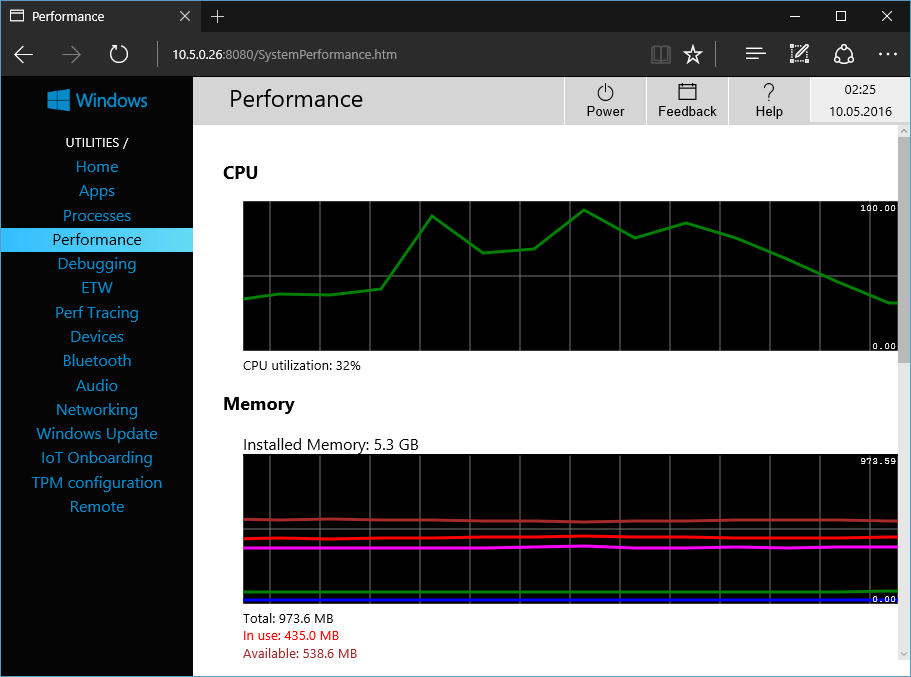
Leistung
Dieser Punkt gibt Ihnen einen guten Überblick über die Auslastung Ihres Geräts. Er zeigt Ihnen die Grafik der CPU und des RAM-Speichers. Sie können auch sehen, wie viel Speicher installiert und in Gebrauch ist. Auch die Grafik der GPU-Auslastung ist sichtbar, wenn Ihr Gerät sie unterstützt, und Sie können einen Blick auf die E/A des Geräts werfen.
Device Manager
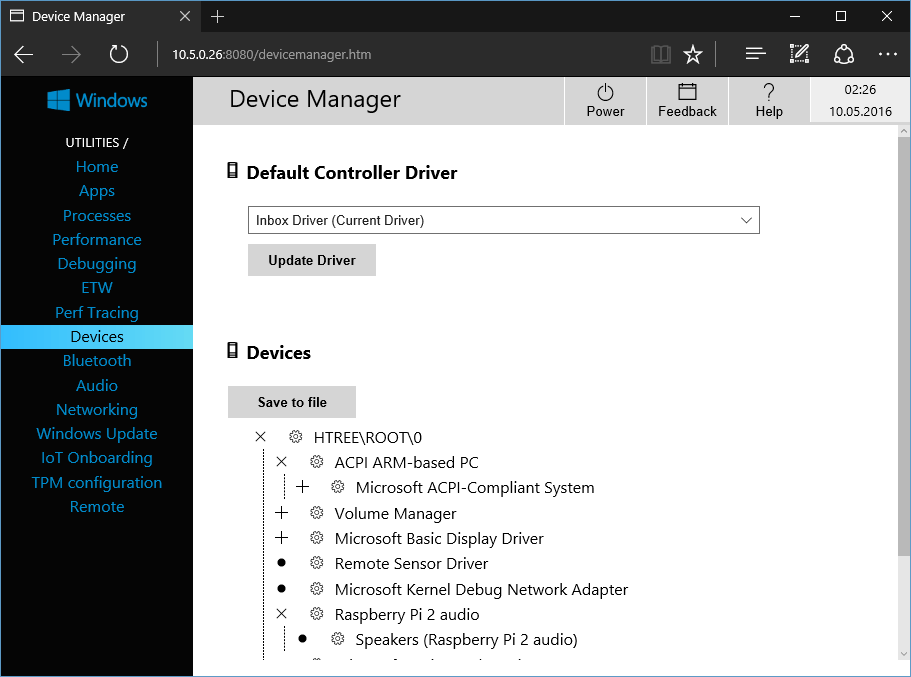
There is also a simplified Device Manager as on a normal Windows 10 running device. You can update drivers in there and export a list of all devices into a file.
Windows Update
Windows 10 IoT Core Geräte suchen automatisch nach neuen Updates.
Diese Konfigurationsseite listet Ihnen alle verfügbaren Windows-Updates auf und zeigt Ihnen einige Informationen zum Installationsfortschritt.
Wenn das Gerät eine Update-Installation geplant hat, können Sie den Prozess hier auch sofort starten.
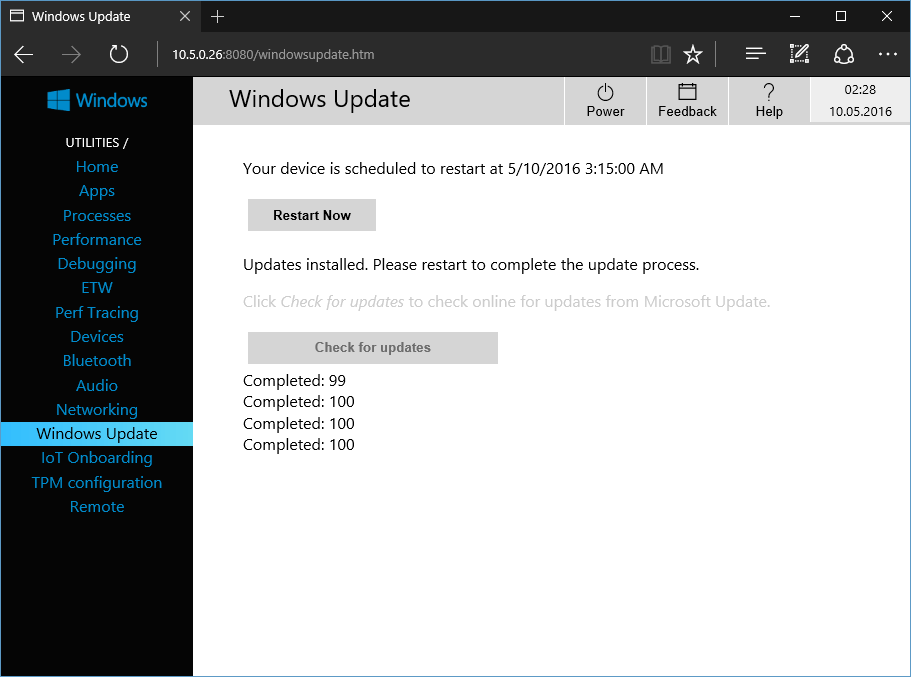
Microsoft verbessert kontinuierlich die Weboberfläche von Windows 10 IoT Core, um Ihnen die Einrichtung des Geräts zu erleichtern. Die neueste Version könnte bereits mehr enthalten als hier gezeigt!
Installation / Image-Bereitstellung
Vorbereiten der Installation
Einrichtung
Um die Installation zu starten, starten Sie bitte das IoT Core Dashboard und wählen Sie "Installieren". Dann müssen Sie nur noch Ihren Gerätetyp und die microSD-Karte auswählen und auf die Schaltfläche "Installieren" klicken. Danach wird automatisch eine Datei namens "Flash.ffu" heruntergeladen. Diese .ffu-Datei ähnelt einer .wim-Datei, enthält aber den Inhalt eines kompletten Datenträgers, auf dem sich das Core-System befindet. Der Unterschied zwischen einer .wim-Datei und einer .ffu-Datei ist, dass eine .ffu-Datei auch komplette Festplattenpartitionen und nicht nur Dateien enthält.
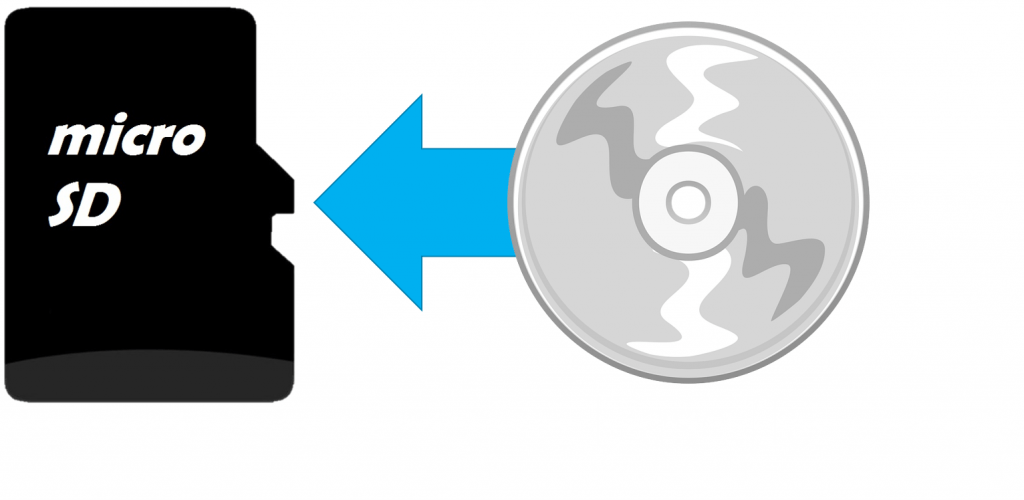
Nun wird das Tool das Image auf Ihre microSD-Karte flashen. Nachdem dies abgeschlossen ist, können Sie Ihr Board anschließen und es starten.
Der erste Startvorgang dauert etwa zwei Minuten. Danach sehen Sie die Standardanwendung von Windows 10 IoT Core anstelle der klassischen Desktop-Shell.
Diese Standardanwendung zeigt Ihnen einige Details über das Gerät, wie den Namen, die IP-Adresse oder wie es mit dem Netzwerk verbunden ist. Sie können Dinge wie die Sprache, Bluetooth oder Netzwerkeinstellungen konfigurieren.
Bitte klicken Sie hier, um eine sehr detaillierte Anleitung zu erhalten, die Ihnen zeigt, wie Sie ein Basis-Image erstellen, eine Anwendung zu Ihrem Image hinzufügen, eine Datei und eine Registrierungseinstellung zu einem Image hinzufügen, Netzwerk- und andere Bereitstellungspaket-Einstellungen zu einem Image hinzufügen, einen Treiber zu einem Image hinzufügen, ein Retail-Image erstellen, Ihr eigenes Board-Support-Paket erstellen und Ihre Anwendungen aktualisieren.
Vergleich: Windows IoT Core und Windows IoT Core Pro
Werfen wir einen genaueren Blick auf die beiden verschiedenen Versionen von Windows 10 IoT Core. Es sind zwei verschiedene Versionen verfügbar: Die normale "Windows 10 IoT Core" Version und die "Windows 10 IoT Core Pro" Version. Technisch gesehen sind sie fast identisch, aber im Allgemeinen hat die Pro-Version einige Vorteile, die für den embedded Kanal sehr wichtig sind.
Windows 10 IoT Core
vs.
Windows 10 IoT Core Pro
Windows 10 IoT Core ist für Macher (Bastler). Das bedeutet, dass kommerzielle Projekte registriert werden müssen. Sie müssen einen Vertrag für Microsoft unterschreiben. Dieser Vertrag enthält Lizenzbedingungen, die unseren ATs ähnlich sind, und sie erhalten eine sehr begrenzte Haftung von Microsoft.
HAFTUNG

Windows 10 IoT Core Pro ist durch den Kundenlizenzvertrag (CLA) abgedeckt.
In der normalen Version müssen Sie alle Updates installieren, und die Geräte können sich jederzeit im Feld selbst aktualisieren. Dies ist ein großes Problem, denn wenn eine Anwendung mit dem neuen Update nicht mehr funktioniert, sind alle Geräte nicht mehr funktionsfähig und es ist nicht erlaubt, die Updates zu deaktivieren.
WINDOWS UPDATE

In der Pro-Version ist der Current Branch for Business verfügbar. Das bedeutet, dass Sie die Kontrolle über die Updates haben. Sie können sie für mindestens 4 Monate aufschieben und die Updates testen, bevor Sie alle Ihre Geräte aktualisieren. Es gibt auch die Möglichkeit, sie komplett zu deaktivieren.
Für die normale Version erhalten Sie keine COAs und Sie müssen eine Vereinbarung für die kommerzielle Nutzung für Microsoft unterschreiben.
LIZENZAUFKLEBER

In der Pro-Version können Sie gegen eine geringe Gebühr ein Tracking-Label erhalten.