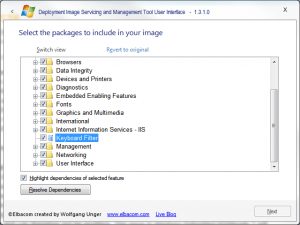
Utilisation de DISMUI avec POSReady 7 CTP

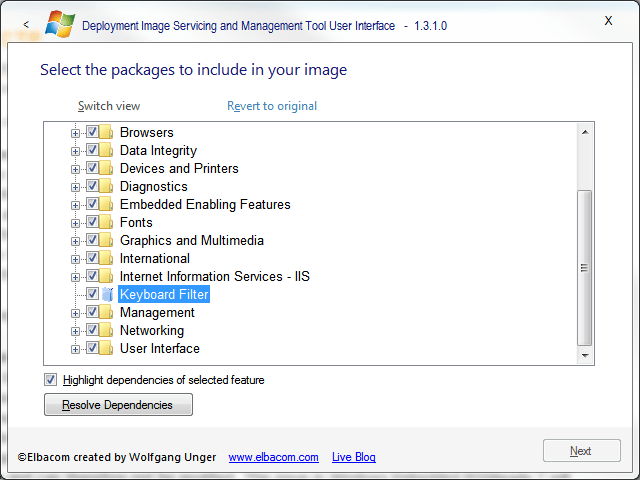
DISMUI fonctionne également avec l'aperçu technique communautaire de Windows Embedded POSReady 7. Vous pouvez donc facilement utiliser l'outil comme une enveloppe graphique pour activer et désactiver les fonctionnalités de Windows. Cependant, il y a quelques petites choses à faire pour que cela fonctionne.

Voici une description des éléments à modifier et des raisons pour lesquelles ils doivent l'être :

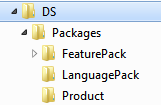
  • Création d'une structure de répertoire de partage de distributionimage (1)La version actuelle de DISMUI ne recherche que les paquets dans une structure de dossier de partage de distribution valide.
    Cela signifie qu'il doit y avoir des sous-dossiers spécifiques dans lesquels se trouvent les paquets.
    Cependant, le DVD CTP de POSReady 7 contient tous les packages de fonctionnalités dans un dossier DS plat.
    Pour que cela fonctionne avec DISMUI, créez un nouveau dossier "DS", par exemple sur une clé USB. Créez ensuite un sous-dossier nommé "Packages". Dans ce dossier, créez les sous-dossiers suivants : "FeaturePack", "Product" et "LanguagePack". Copiez tous les fichiers cab du dossier DS du DVD POSReady 7 CTP dans le dossier "FeaturePack".
    Après cela, DISMUI reconnaîtra tous les paquets et fonctionnera correctement.
  • Suppression du composant Windows Boot Environmentimage1 (1) 

    Malheureusement, le CTP POSReady 7 a les deux environnements de démarrage inclus dans l'image, ce qui fera que DISMUI montrera un conflit entre ces deux paquets de fonctionnalités. La raison en est qu'il ne doit y avoir qu'un seul environnement de démarrage inclus dans l'image car ils sont marqués comme étant en conflit dans l'image de base. Pour résoudre ce problème, supprimez le composant "Windows Boot Environment" du partage de distribution. Pour ce faire, il suffit de supprimer le fichier "winemb-bootenv.cab" du dossier DS\Packages\FeaturePack. Après cela, DISMUI n'affichera que le "Enhanced Write Filter Boot Environment" et n'affichera pas de collision car le composant entrant en collision n'est pas présent et ne peut donc pas être modifié.
2019-04-16T20:43:51+02:00

Choisissez votre plateforme pour partager cette information !

Utilisation de DISMUI avec POSReady 7 CTP

DISMUI fonctionne également avec l'aperçu technique communautaire de Windows Embedded POSReady 7. Vous pouvez donc facilement utiliser l'outil comme une enveloppe graphique pour activer et désactiver les fonctionnalités de Windows. Cependant, il y a quelques petites choses à faire pour que cela fonctionne.

Voici une description des éléments à modifier et des raisons pour lesquelles ils doivent l'être :

  • Création d'une structure de répertoire de partage de distributionimage (1)

    La version actuelle de DISMUI ne recherche les paquets que dans une structure de dossier de partage de distribution valide.
    Cela signifie qu'il doit y avoir des sous-dossiers spécifiques dans lesquels les paquets sont situés.
    Cependant, le DVD CTP de POSReady 7 contient tous les paquets de fonctionnalités dans un dossier DS plat.
    Pour le faire fonctionner avec DISMUI, créez un nouveau dossier "DS" par exemple sur une clé USB. Ensuite, créez un sous-dossier nommé "Packages". Dans ce dossier, créez les sous-dossiers suivants : "FeaturePack", "Product" et "LanguagePack". Copiez tous les fichiers cab du dossier DS du DVD POSReady 7 CTP dans le dossier "FeaturePack".
    Après cela, DISMUI reconnaîtra tous les paquets et fonctionnera correctement.

  • Suppression du composant Windows Boot Environmentimage1 (1)

    Malheureusement, le CTP POSReady 7 a les deux environnements de démarrage inclus dans l'image, ce qui fera que DISMUI montrera un conflit entre ces deux paquets de fonctionnalités. La raison en est qu'il ne doit y avoir qu'un seul environnement de démarrage inclus dans l'image car ils sont marqués comme étant en conflit dans l'image de base. Pour résoudre ce problème, supprimez le composant "Windows Boot Environment" du partage de distribution. Pour ce faire, il suffit de supprimer le fichier "winemb-bootenv.cab" du dossier DS\Packages\FeaturePack. Après cela, DISMUI n'affichera que le "Enhanced Write Filter Boot Environment" et n'affichera pas de collision car le composant entrant en collision n'est pas présent et ne peut donc pas être modifié.

2019-04-16T20:43:51+02:00

Choisissez votre plateforme pour partager cette information !

Haut de page