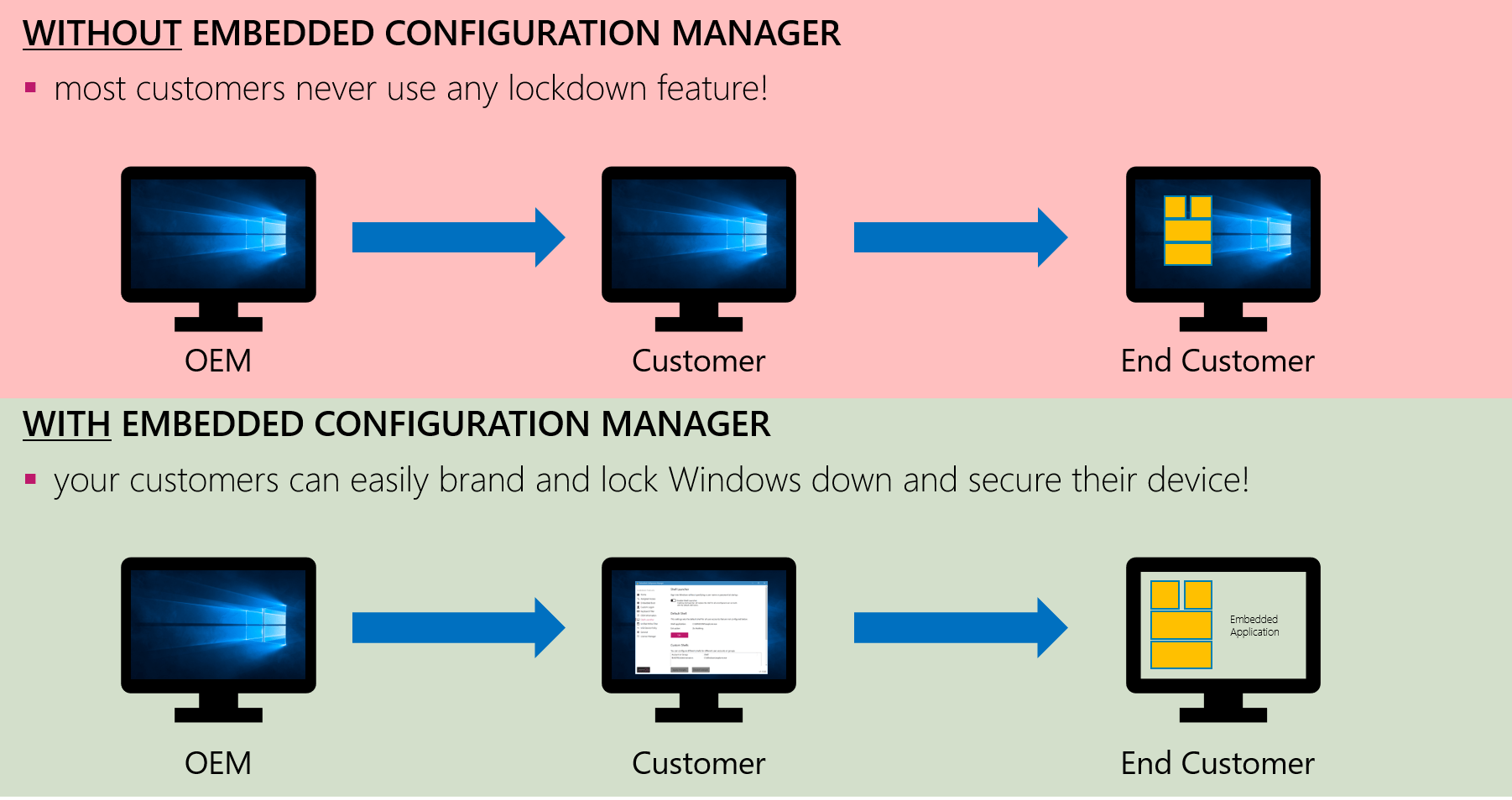
Valeur ajoutee aux appareils
Les OEM peuvent ajouter de la valeur supplementaire a leurs appareils car les clients peuvent facilement configurer Windows selon leurs besoins sans etre un expert en embedded.
Your IoT/Embedded Channel Partner & more
Configurez les fonctionnalites integrees avec facilite - Gagnez du temps, des couts et des efforts
Egalement disponible pour les appareils de vos clients en version ECM2GO.
Windows IoT Enterprise inclut de nombreuses fonctionnalites integrees pour personnaliser votre systeme. Mais la configuration des nouveaux systemes est tres complexe car l'Embedded Lockdown Manager (cet outil etait inclus dans Windows Embedded 8.1 Industry Pro, par exemple) n'a pas ete repris dans Windows 10 IoT Enterprise.
C'est pourquoi nous avons cree l'Embedded Configuration Manager. L'ECM dispose de encore plus de fonctionnalites que l'original Microsoft Embedded Lockdown Manager. Le nouvel outil peut etre utilise comme point de gestion central pour tous les parametres lies a l'embedded. Il permet d'activer ou de desactiver des fonctionnalites et aussi de les gerer et de les configurer facilement.
L'outil est concu pour fonctionner avec les systemes d'exploitation suivants :
Comment demarrer :
Pour demarrer l'Embedded Configuration Manager, inserez votre cle USB recue, ouvrez l'explorateur de fichiers, allez dans le repertoire de la cle USB et lancez Embedded Configuration Manager.exe.
Comment utiliser :
Veuillez lire attentivement notre manuel avant d'utiliser l'ECM, ne pas ignorer nos messages d'avertissement et suivre les instructions donnees.
Apercu des fonctionnalites et mises a jour automatiques
Learn more →Configurer le mode kiosque et l'affectation des applications
Learn more →Connexion automatique et parametres de marque
Learn more →Personnaliser l'experience de demarrage et le logo
Learn more →Bloquer les combinaisons de touches
Learn more →Personnaliser les informations systeme
Learn more →Remplacer le shell Windows
Learn more →Proteger le systeme des modifications
Learn more →Controler l'acces aux peripheriques USB
Learn more →Mises a jour, notifications, energie
Learn more →Modeles de configuration
Learn more →Preinstaller sur les appareils clients
Learn more →Pour savoir quelles fonctionnalites de verrouillage integre sont disponibles pour votre installation Windows, lancez simplement l'Embedded Configuration Manager. Sur la premiere page de configuration vous obtiendrez une liste complete de toutes les fonctionnalites disponibles. L'outil listera toutes les fonctionnalites disponibles pouvant etre configurees sur la gauche.
Mises a jour automatiques du programme :
Au premier demarrage il vous sera demande si vous souhaitez activer la fonction de mise a jour automatique pour recevoir automatiquement les futures mises a jour de l'ECM. Il est egalement possible de verifier manuellement les mises a jour en appuyant sur le bouton Verifier les mises a jour.
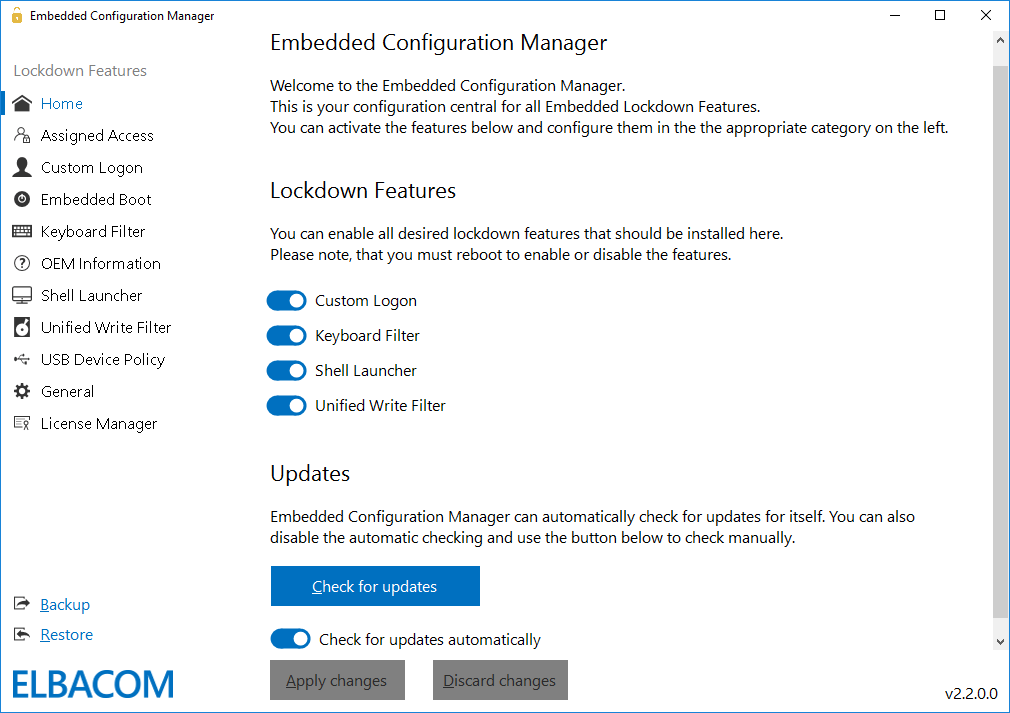
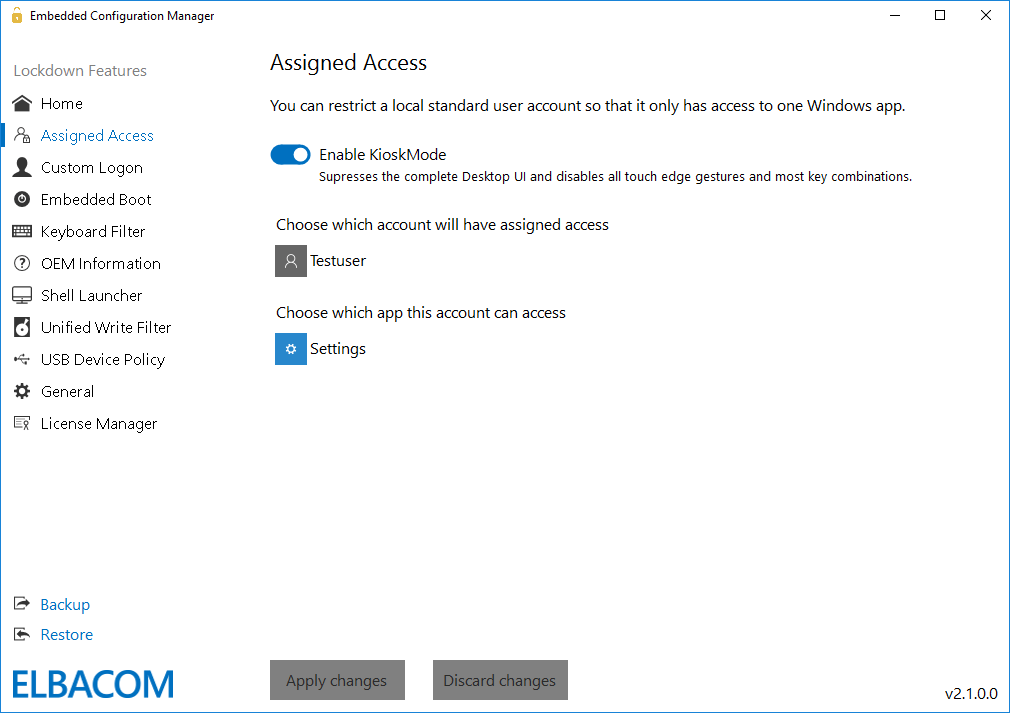
Avec la configuration Assigned Access, vous pouvez facilement selectionner une application moderne Universal Windows Platform qui devrait etre le shell par defaut pour un utilisateur specifique. Avec la fonctionnalite Activer le mode kiosque, disponible uniquement via l'Embedded Configuration Manager sur les versions Windows 10 IoT Enterprise 2016, vous pouvez egalement supprimer completement le bureau Windows pour garantir que l'utilisateur ne peut pas quitter l'application.
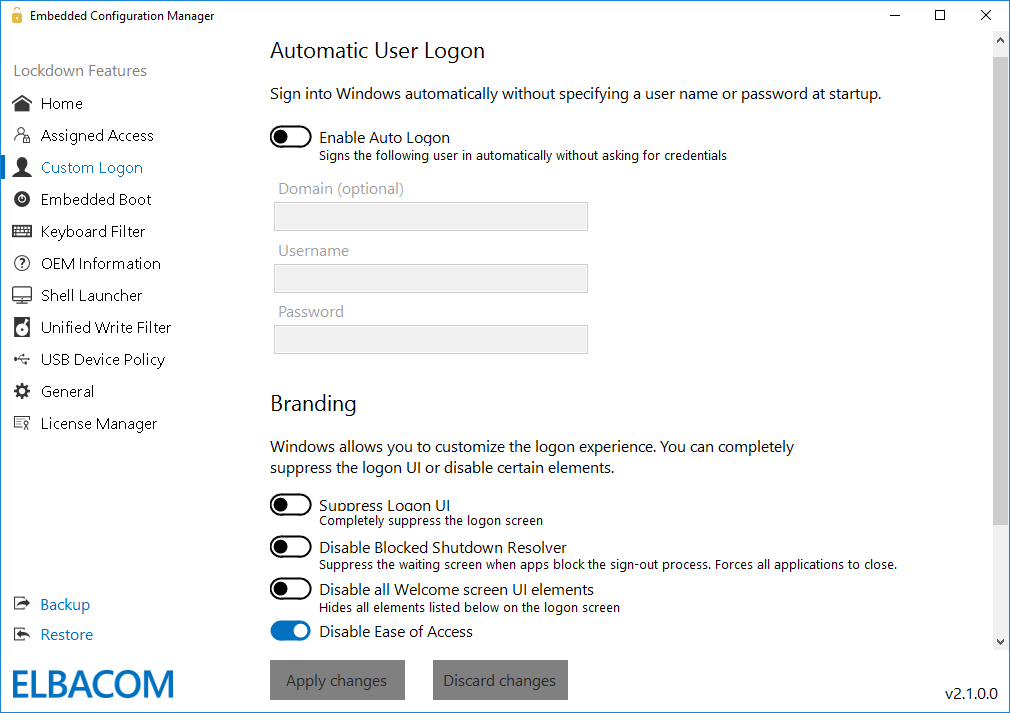
Ces parametres permettent de configurer facilement une connexion automatique pour un utilisateur specifique et de configurer les parametres de marque. Avec les parametres de marque, vous pouvez facilement supprimer l'interface de connexion complete et masquer certains elements, comme le bouton d'alimentation ou le bouton d'accessibilite de l'ecran de connexion.
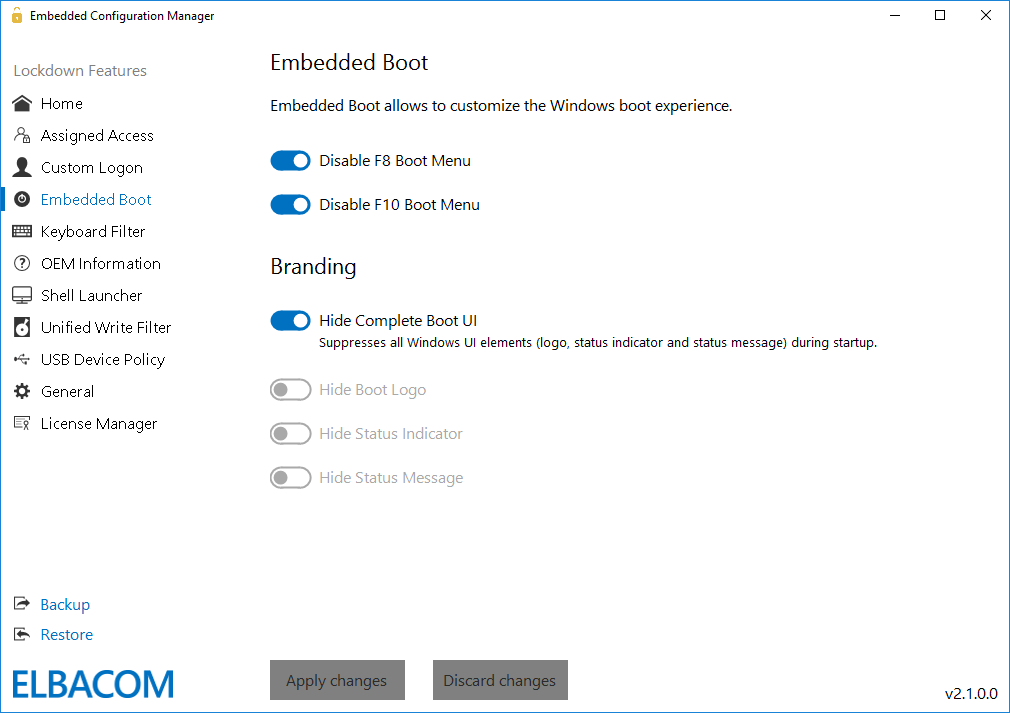
Les parametres Embedded Boot permettent de personnaliser facilement l'experience de demarrage. Vous pouvez desactiver le logo de demarrage, le texte et l'anneau d'etat, ou bloquer l'acces aux menus de demarrage F8 et F10. Ces parametres sont importants si vous souhaitez creer un appareil entierement marque.
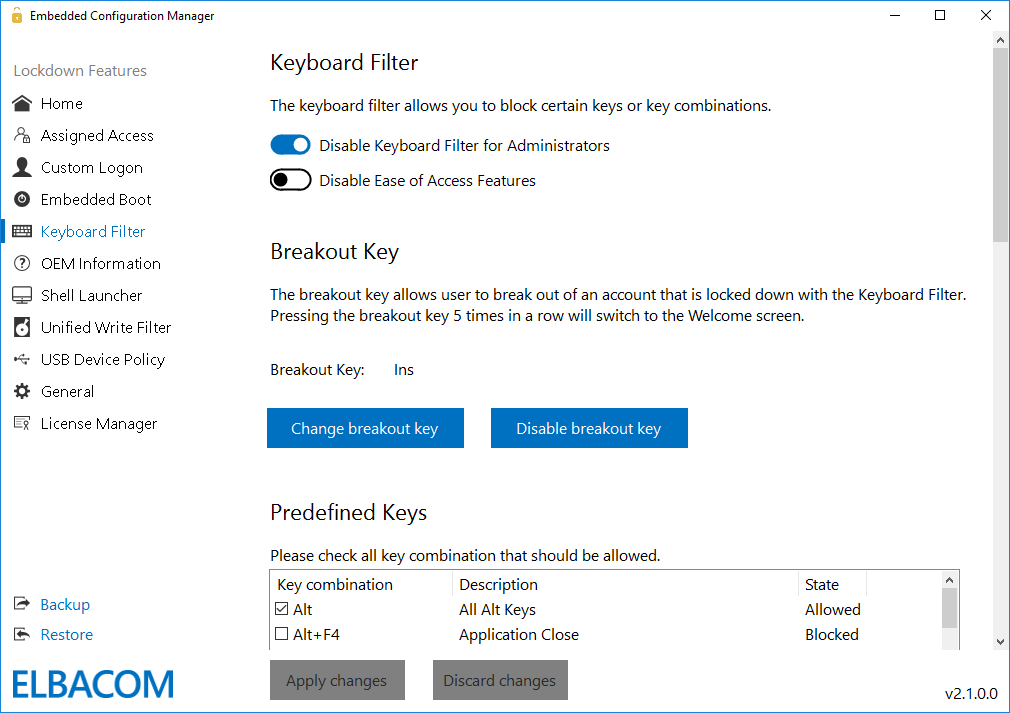
Les parametres de Keyboard Filter vous permettent de bloquer simplement des touches ou des combinaisons de touches, telles que Ctrl+Alt+Suppr. Ces combinaisons peuvent etre selectionnees parmi un large eventail de touches predefinies, ou vous pouvez facilement ajouter une combinaison personnalisee a bloquer.
Le filtre de clavier permet de bloquer des touches en fonction de l'ID de touche. Il permet egalement de modifier la touche de sortie ou de la desactiver completement. La touche de sortie permet a un utilisateur de quitter un compte verrouille. Par defaut la touche de sortie est la touche Windows.
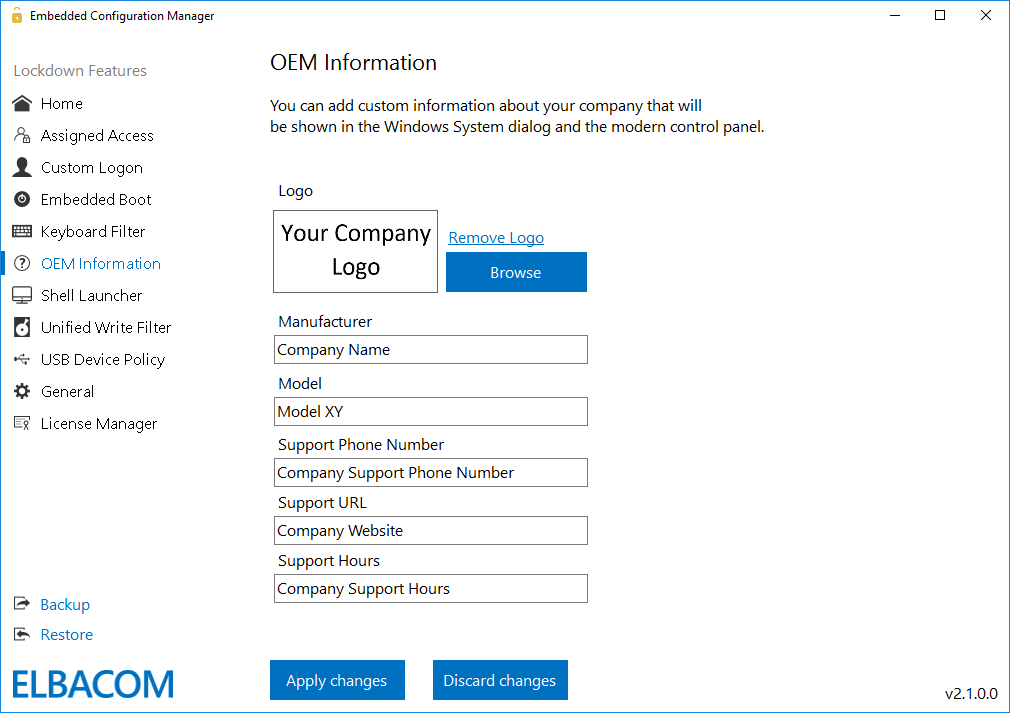
Cette nouvelle fonctionnalite vous permet de modifier facilement les informations OEM de vos appareils. Ces informations sont affichees dans les proprietes systeme et permettent a l'utilisateur final de voir qui est le fabricant de l'appareil et ou obtenir du support.
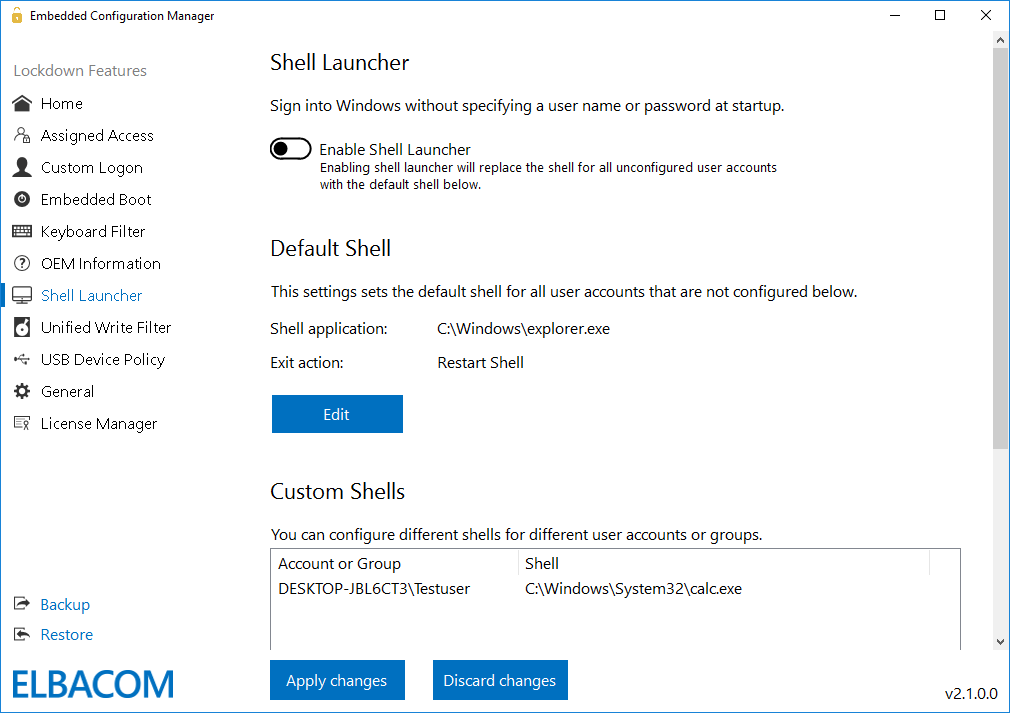
Le Shell Launcher permet de configurer differents shells pour differents utilisateurs ou groupes. Avec l'Embedded Configuration Manager les programmes qui doivent etre utilises comme shell pour un utilisateur specifique peuvent etre configures tres facilement.
Avec le Shell Launcher vous pouvez configurer un shell par defaut pour les utilisateurs standard, de sorte qu'ils ne peuvent utiliser que l'application shell mais ne peuvent acceder a rien d'autre dans le systeme. Les administrateurs, cependant, peuvent etre configures pour demarrer dans le shell Windows Explorer classique.
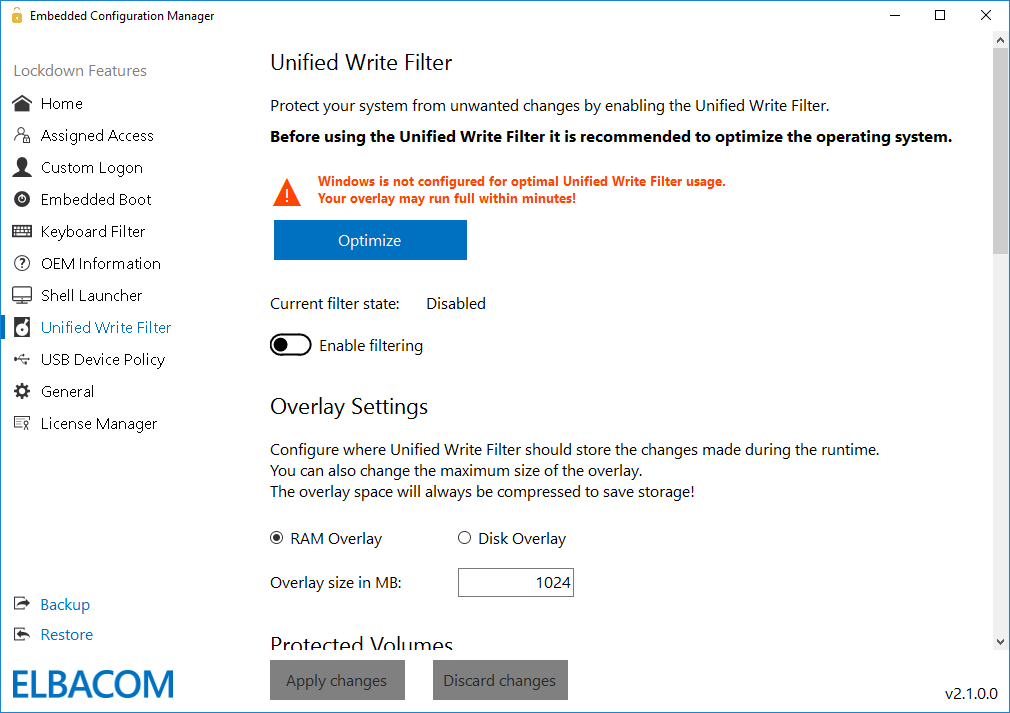
Windows 10 IoT Enterprise contient le Unified Write Filter (UWF) pour proteger le systeme des modifications non souhaitees. L'Embedded Configuration Manager contient une fonctionnalite qui optimisera votre systeme pour l'utilisation du Unified Write Filter en un seul clic.
Cela reduira les ecritures de Windows lui-meme dans la superposition et permettra a nouveau l'utilisation du UWF. L'outil permet de configurer les parametres de superposition, tels que la taille et le type.
REMARQUE : L'activation ou la modification des parametres du Unified Write Filter necessite un redemarrage.
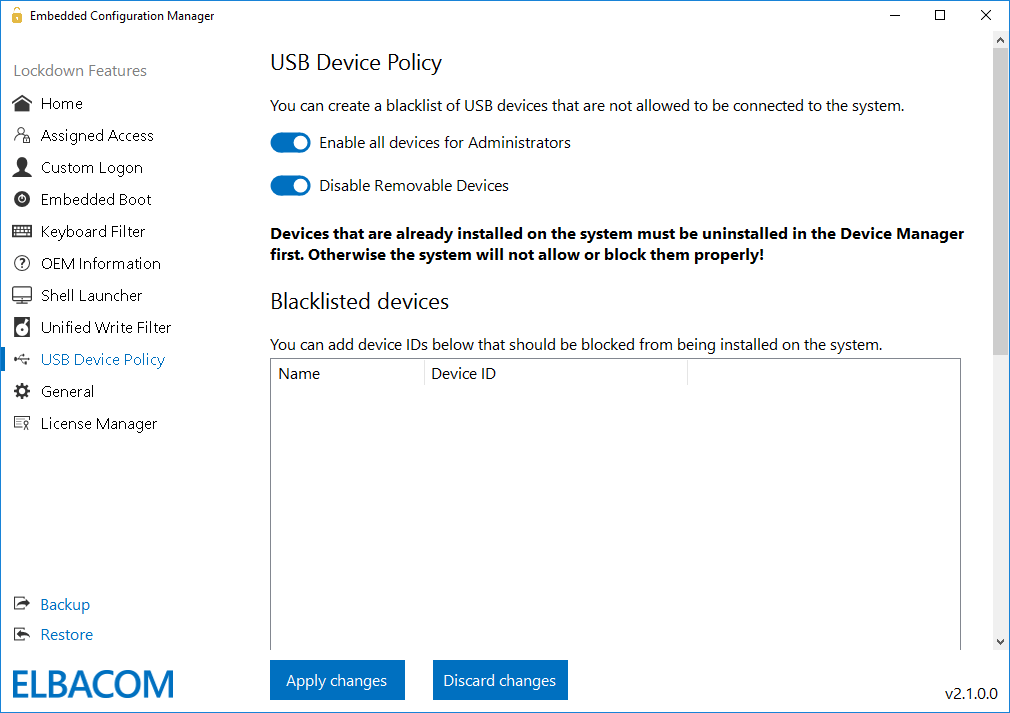
La politique de peripheriques USB vous permet de creer des listes noires de peripheriques qui ne sont pas autorises a se connecter au systeme. Selectionnez simplement un peripherique actuellement connecte et ajoutez-le a la liste noire. Le filtrage peut etre effectue en fonction de l'ID du peripherique ou des classes de peripheriques.
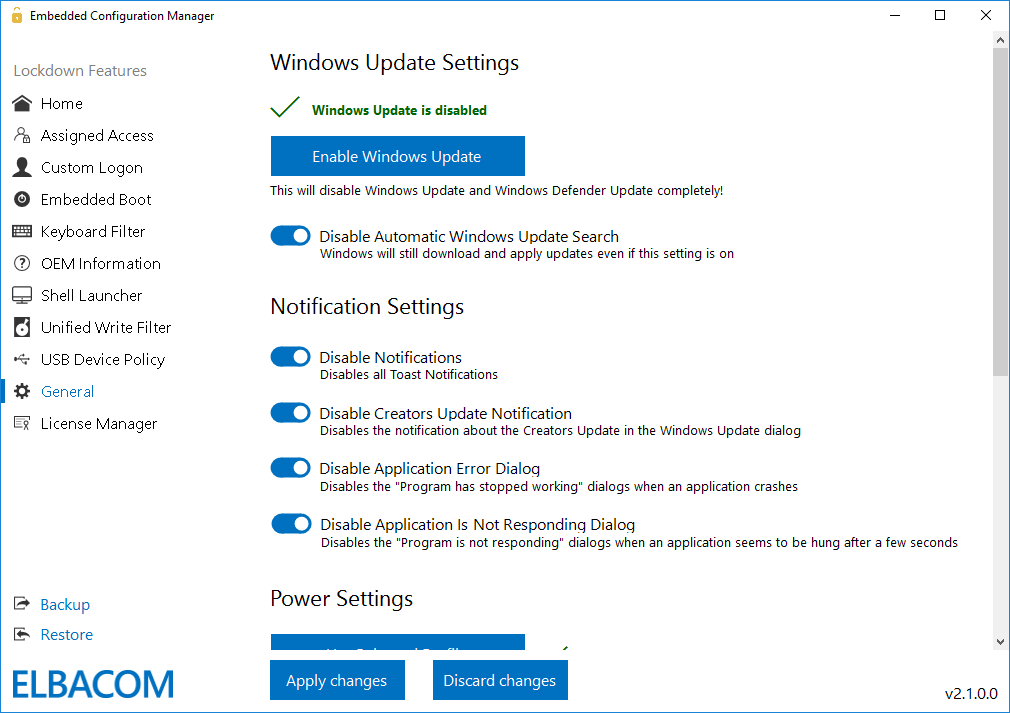
Mises a jour Windows : L'Embedded Configuration Manager inclut une solution en un clic pour desactiver completement les mises a jour Windows et Windows Defender. Avec cette fonctionnalite vous reprenez le plein controle pour gerer les mises a jour sur votre systeme.
Notifications : D'un simple clic, l'outil peut desactiver les notifications toast dans Windows, les dialogues d'erreur d'application et les dialogues L'application ne repond pas.
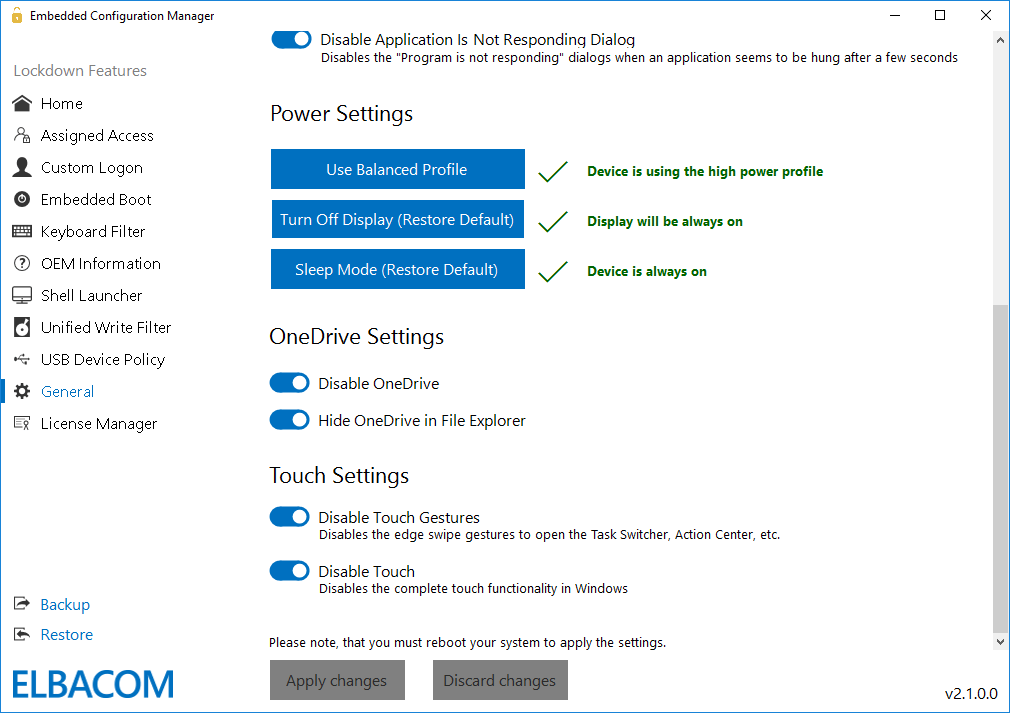
Parametres d'alimentation : Dans les parametres d'alimentation, vous pouvez changer le profil d'alimentation en haute performance et configurer les parametres d'affichage et de veille.
OneDrive : L'outil permet de desactiver facilement OneDrive.
Gestes tactiles : L'outil permet de desactiver les gestes tactiles.
Vous pouvez maintenant exporter tous les parametres dans un fichier XML. Cela vous permet de creer plusieurs modeles de configuration qui peuvent facilement etre importes sur d'autres machines.
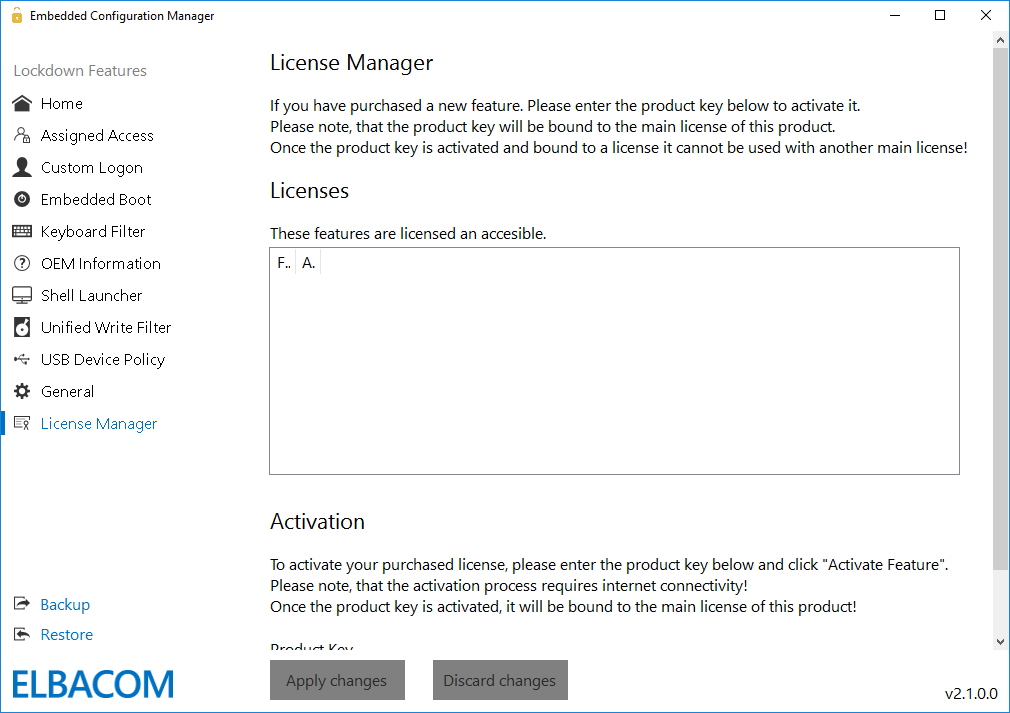
Les OEM peuvent ajouter de la valeur supplementaire a leurs appareils car les clients peuvent facilement configurer Windows selon leurs besoins sans etre un expert en embedded.
Les appareils sur le terrain peuvent etre facilement entretenus avec ECM2Go deja installe et pret a l'emploi.
Les appareils peuvent etre entretenus via Team Viewer ou des solutions similaires avec ECM2Go installe et licencie.
Ajoutez de la valeur supplementaire a vos appareils et livrez-les avec l'Embedded Configuration Manager preinstalle.
Il est maintenant possible de preinstaller l'Embedded Configuration Manager, afin que vos clients puissent facilement configurer les fonctionnalites de verrouillage et les utiliser sans avoir besoin d'etre un expert en embedded.
Scenarios principaux :
Si vous etes interesse par la preinstallation, veuillez nous contacter pour plus de details.