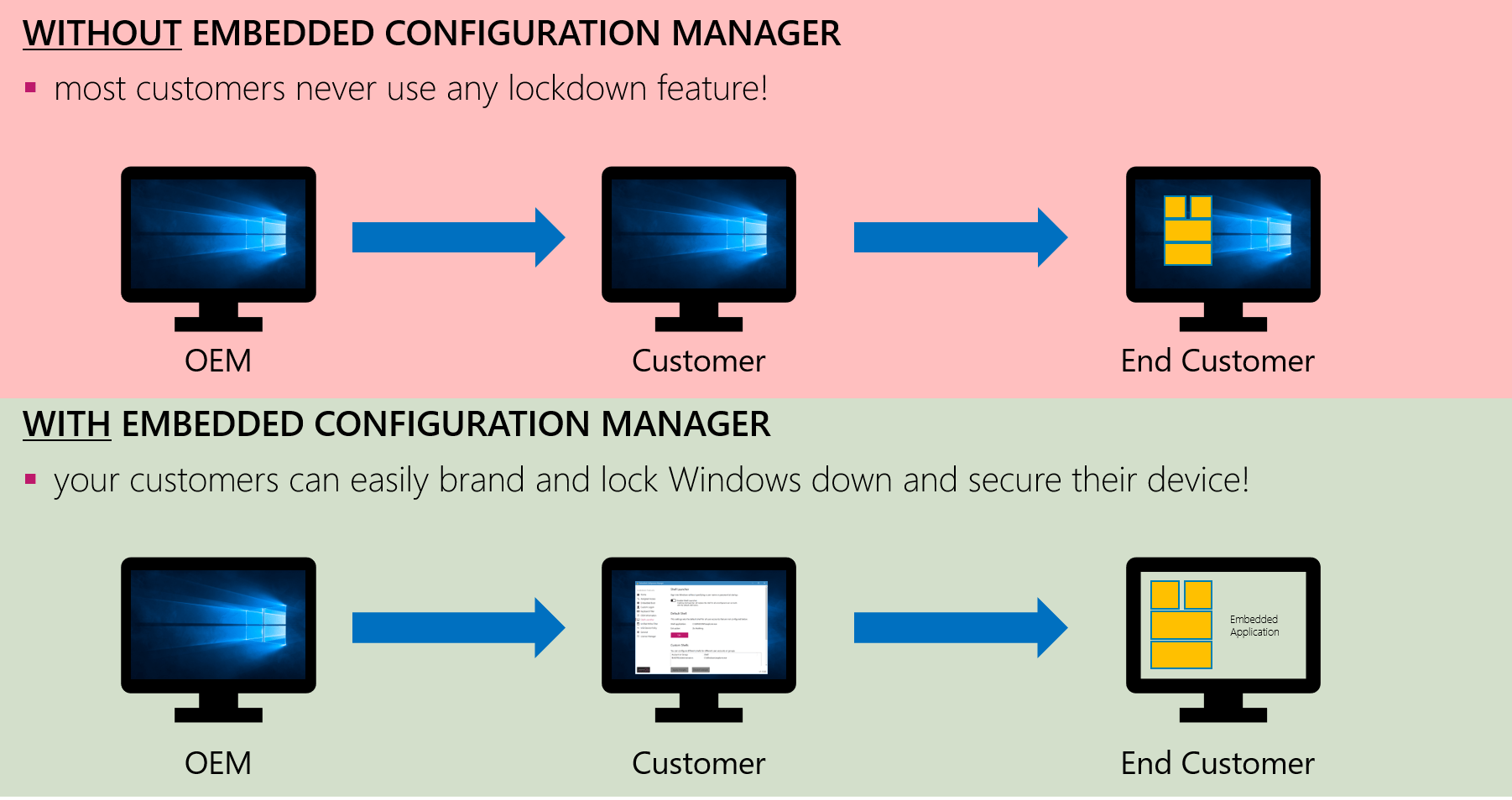
Hozzaadott ertek az eszkozekhöz
Az OEM-ek tovabbi erteket adhatnak eszkozeikhez, mivel ugyfelei konnyen konfiguralhatok a Windows az igenyeiknek megfeleloen anelkul, hogy embedded-expertnek kellene lenniuk.
Your IoT/Embedded Channel Partner & more
Az embedded funkciok egyszeru konfiguracioja – Idot, koltsegeket es eroforrast takarit meg
Ugyfeleszkozeire ECM2GO verzioban is elerheto.
A Windows IoT Enterprise szamos embedded funkcioval rendelkezik a rendszer testreszabasahoz. Az uj rendszerek konfiguracioja azonban nagyon nehezkes, mert az Embedded Lockdown Manager (ez az eszköz peldaul a Windows Embedded 8.1 Industry Prohoz volt mellekelve) nem kerult at a Windows 10 IoT Enterprise-ba.
Ezert hoztuk letre az Embedded Configuration Managert. Az ECM-nek meg az eredeti Microsoft Embedded Lockdown Managerne is tobb funkcioja van. Az uj eszköz az összes embedded beallitas kozponti kezelesre hasznalhato. Lehetove teszi a funkciok aktivalasat vagy deaktivasat, es egyszeruen kezelheti es konfiguralhato azokat.
Az eszköz a kovetkezo operacios rendszerekkel mukodesre lett tervezve:
Hogyan inditsa el:
Az Embedded Configuration Manager inditasahoz illessze be a kapott USB-eszkozta, nyissa meg a fajlbogeszeot, menjen az USB eszkoz konyvtaraba, es inditsa el az Embedded Configuration Manager.exe fajlt.
Hogyan hasznaljak:
Kerjen legyszives gondosan olvassa el kezi konyvunket az ECM hasznalata elott, ne hagyja figyelmen kivul figyelmezteto uzeneteinket, es kovesse a megadott utasitasokat.
Funkcioattekintes es automatikus frissitesek
Learn more →Kioszk mod es alkalmazas-hozzarendeles konfiguracioja
Learn more →Automatikus bejelentkezes es marka beallitasok
Learn more →Boot-elmeney es logo testreszabasa
Learn more →Billentyu-kombinaciok blokkolasa
Learn more →Rendszerinformacuiok testreszabasa
Learn more →Windows shell csereje
Learn more →Rendszer vedelme a valtozasoktol
Learn more →USB-eszkozhoz valoi hozzaferes szabalyozasa
Learn more →Frissitesek, ertesitesek, energiakezeleses
Learn more →Konfiguracios sablonok
Learn more →Elotelepites ugyfeleZSINEszkozeire
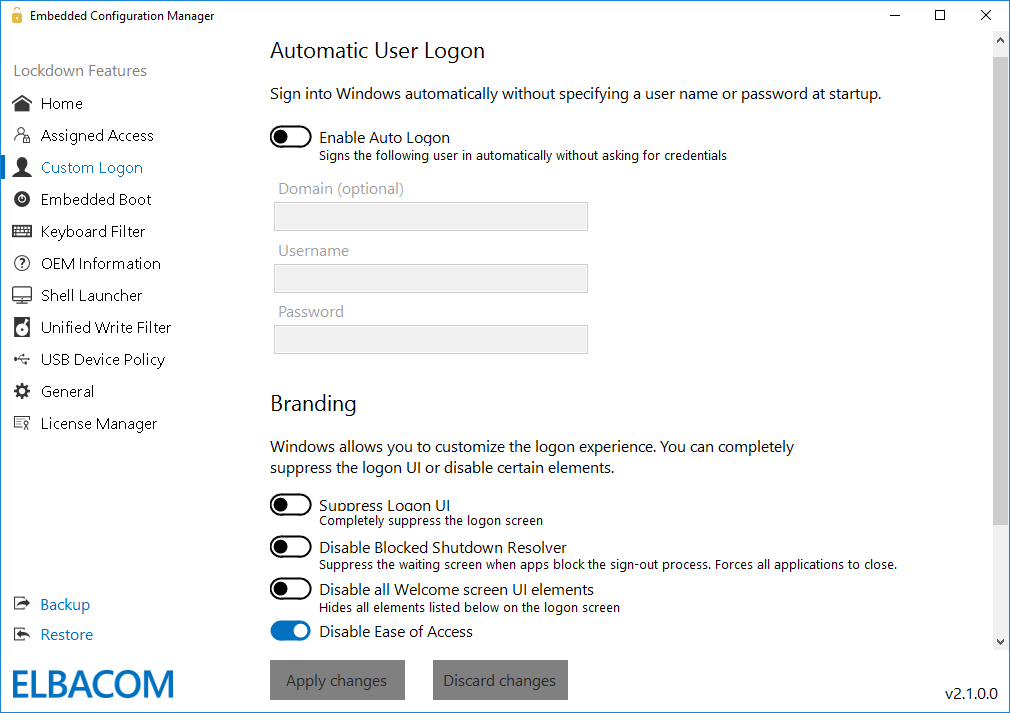
Learn more →Az Embedded Configuration Manager elinditas utan azonnal megtudhatja, hogy milyen embedded lockdown funkciok all rendelkezesre az adott Windows telepiteshez. Az elso konfiguracios oldalon megjelenik az osszes elerheto funkciok teljes listaja. Az eszköz a bal oldalon sorolja fel az osszes megtalalhato konfiguralhato funkciok.
Automatikus programmfrissitesek:
Az elso inditaskor megkerdi, hogy szeretne-e engedelyezni az auto-frissitesi funkcioval hogy az ECM jovobeui frissiteseit automatikusan fogadja. Lehetoseg van a manualisan vegzett frissitesvizsgalatra is a Frissitesek ellenorzese gombra kattintva.
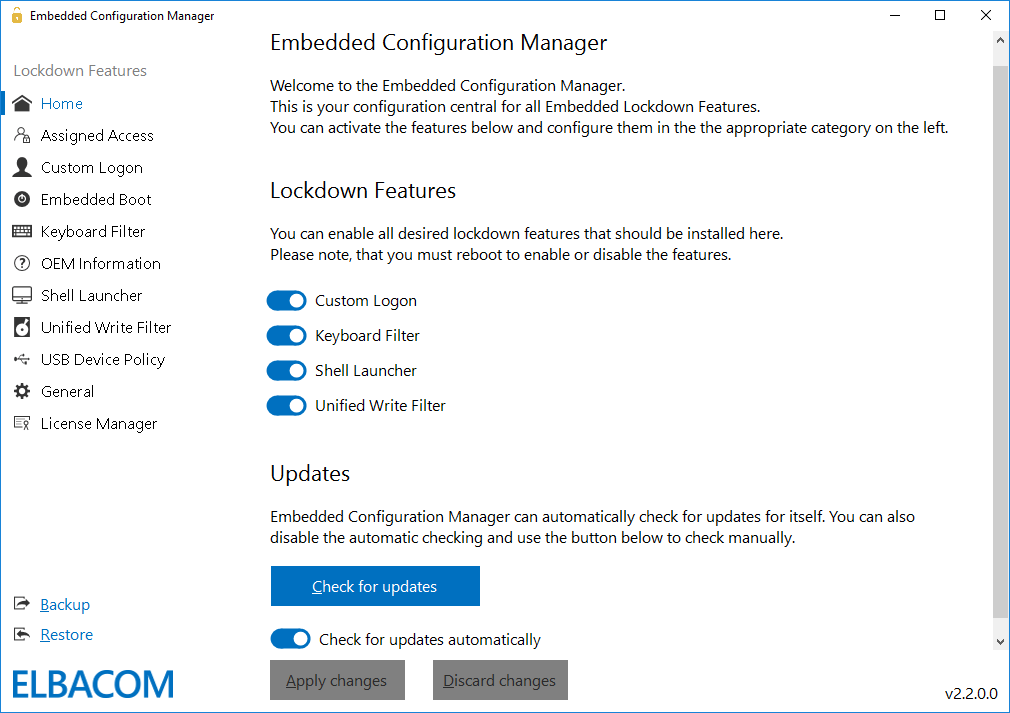
Az Assigned Access konfiguracios segitsegevel egyszeru kivalasztani egy modern Universal Windows Platform alkalmazast, amely az adott felhasznalo alapertelmezett shellje legyen. A Csak kioszk-mode engedely funkcio, amely csak az Embedded Configuration Manager segitsegevel erheto el Windows 10 IoT Enterprise 2016 verziokban, lehetove teszi a Windows Desktop teljes elnyomasat is, hogy a felhasznalo ne tudjon kilepni az alkalmazasbol.
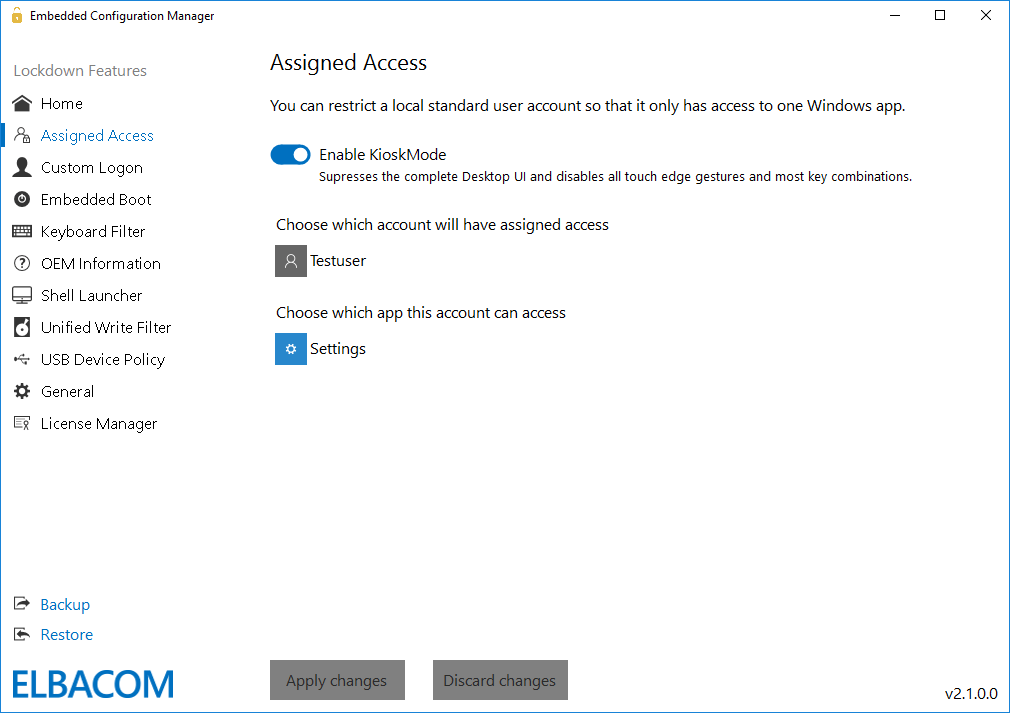
Ezek a beallitasok lehetove teszik egy konkret felhasznalo automatikus bejelentkezesenet egyegyszeru konfiguralasat es a marka beallitasainak konfiguralasat. A marka beallitasaival konnyen elnyomhatja a teljes bejelentkezes-kezelot es elrejthet egyes elemeket, mint az energiaellato gombot vagy a konnyito hozzaferes gombot a bejelentkezesi kepernyon.
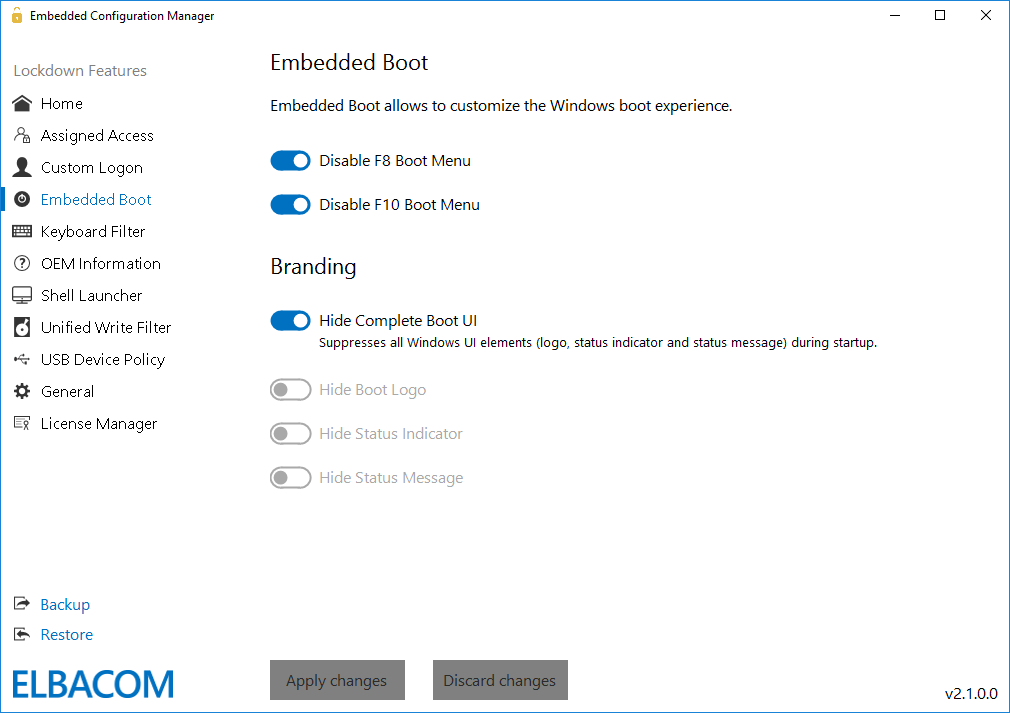
Az Embedded Boot beallitasokkal konnyen testreszabhatja a boot-elmenyjet. Letilthatja a boot-logot, a szoveget es az allapotkort, vagy blokkolhatja az F8 es F10 boot menu elereset. Ezek a beallitasok fontosak, ha teljesen brandelt eszkozta kivanszerepeltetni.
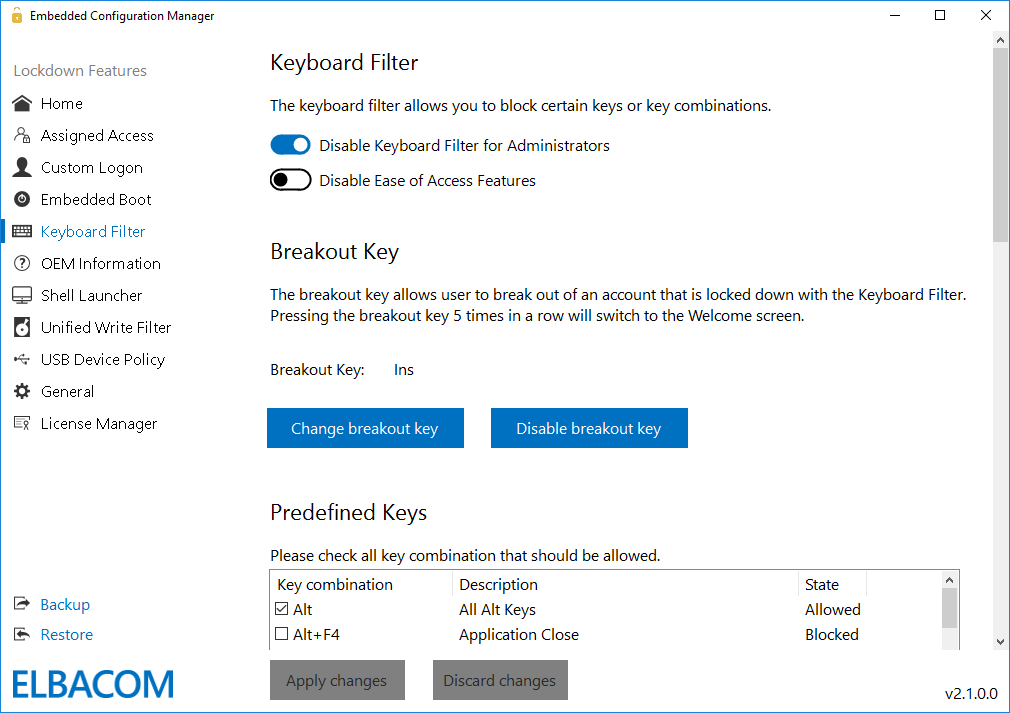
A Keyboard Filter beallitasokkal egyszeru blokkokat adhat billentyukre vagy billentyu-kombinaciokra, peldaul a Ctrl+Alt+Del kombinaciora. Ezek a kombinaciok szamos elodefinialt billentyubol valaszthatoak, vagy konnyen hozzaadhat egyedi kombinaciot, amit blokkolni kell.
A billentyu-szuro lehetove teszi a billentyuk ID-juk alapjan tortenot blokkolasaat. Lehetove teszi a kitoresi billentyu megvaltoztatast vagy annak teljes deaktivaclojat is. A kitoresi billentyu a felhasznalot egy zarolt fiokbol kienged. Alapertelmezett esetben a kitoresi billentyu a Windows billentyu.
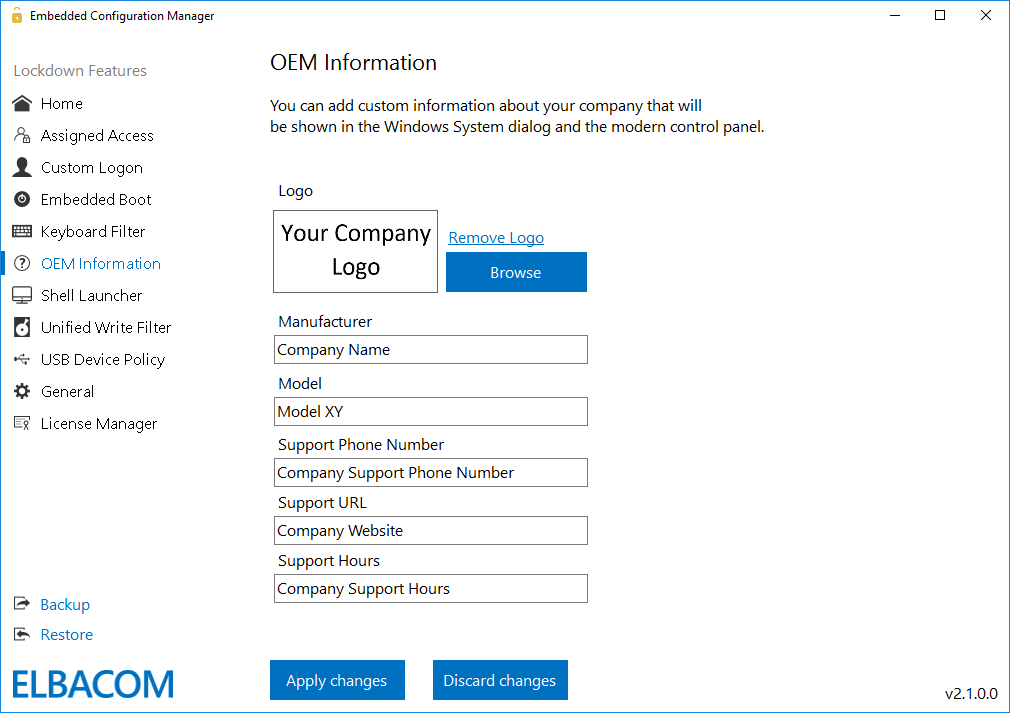
Az uj funkcioval egyszeru modositani az eszkozok OEM adatait. Ez az informacio a rendszer tulajdonsagaiban jelenik meg, es lehetove teszi a vegfelhasznalonak, hogy lathatoa legyen, ki az eszkoz gyartoja es hol kaphat tamogatast.
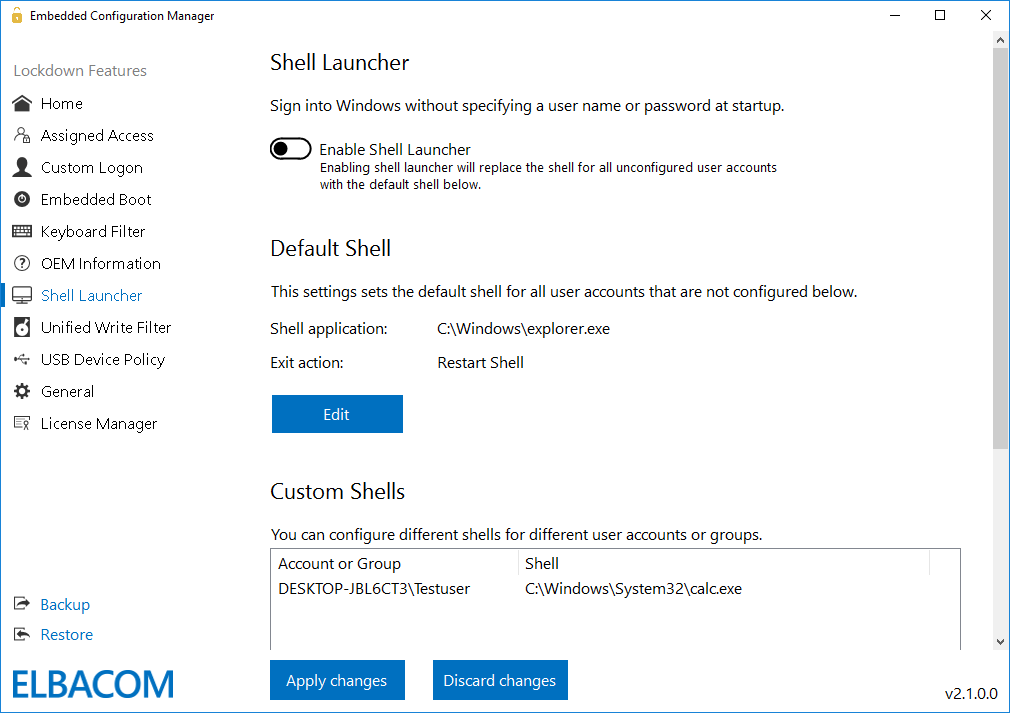
A Shell Launcher lehetove teszi kulonbozo shellek beallitasat kulonbozo felhasznalok vagy csoportok szamara. Az Embedded Configuration Manager segitsegevel az adott felhasznalohoz shellkent hasznalando programok nagyon egyszeru konfiguralhatok.
A Shell Launcher segitsegevel alapertelmezett shellet allithat be a szabvanyos felhasznalok szamara, igy csak a shell-alkalmazashoz ferhetnek hozza, de semmi mashoz a rendszerben. A rendszergazdak azonban konfiguralhatok ugy, hogy a szokast Windows Explorer shellbe inditsanak.
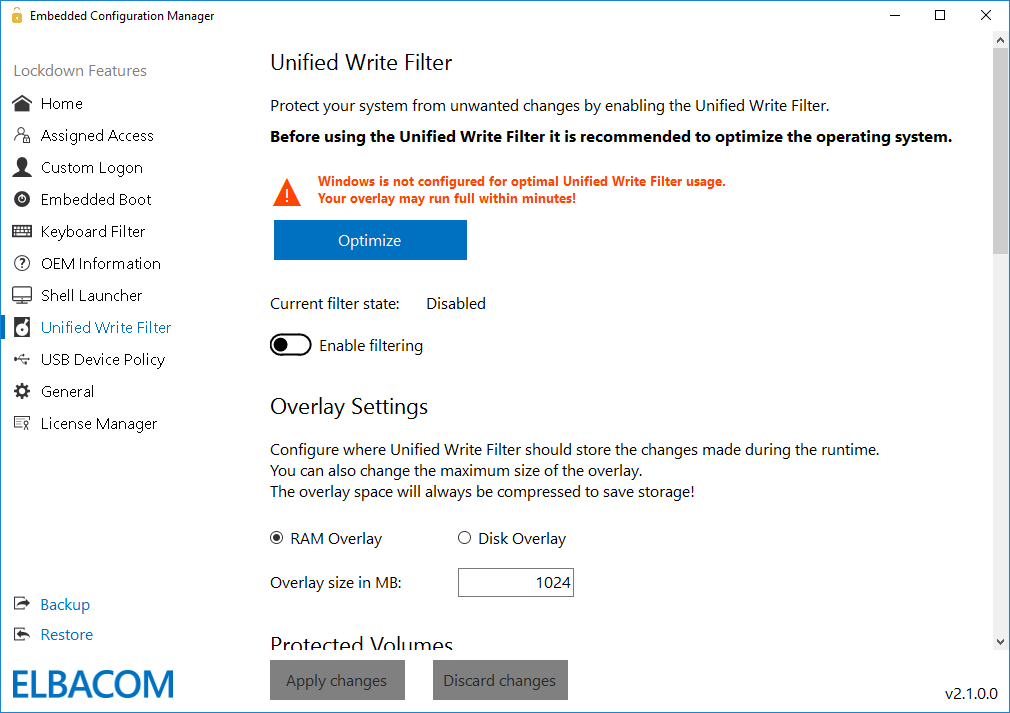
A Windows 10 IoT Enterprise tartalmazza az Unified Write Filter (UWF) funkciok a rendszer nemkivant valtozasokkal szembeni vedelmere. Az Embedded Configuration Manager tartalmaz egy funkciota, amely egy kattintassal optimalizalja a rendszert az Unified Write Filter hasznalatahoz.
Ez csokkenti a Windows kernel altal vegzett irasokat az overlay-be, es ujra lehetove teszi a UWF hasznalatatot. Az eszköz lehetove teszi az overlay beallitasaink, peldaul a meret es a tipus konfiguralasat.
MEGJEGYZES: Az Unified Write Filter engedelyezese vagy beallitasainak modositasa ujrainditast igenyel!
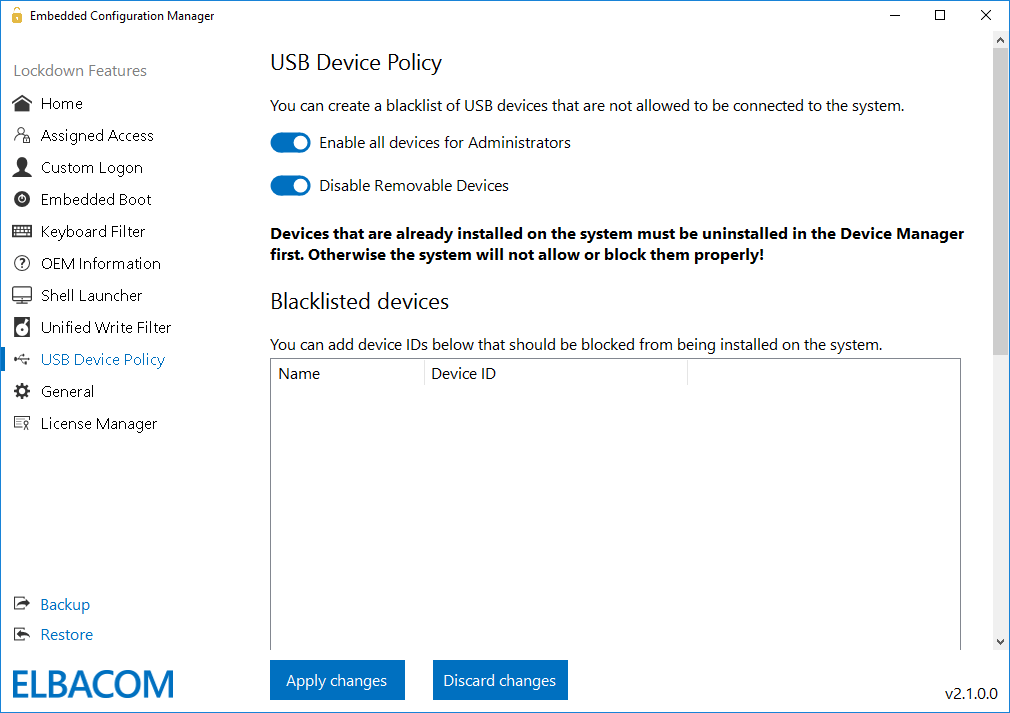
Az USB Device Policy lehetove teszi a rendszerhez nem csatlakoztatott eszkozok feketelistajanak kesziteset. Egyszeru valasszon ki egy epp csatlakoztatott eszkozta, es adja hozza a feketelistahoz. A szures az eszkoz ID alapjan vagy eszkozosztaly-alapon is elvgezheto.
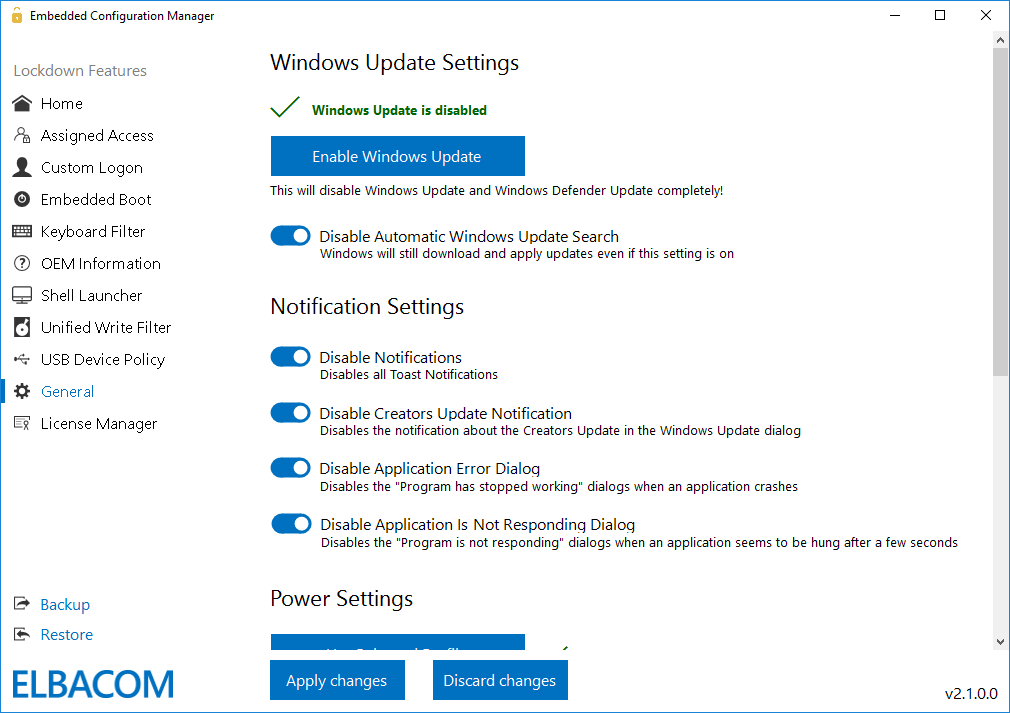
Windows frissitesek: Az Embedded Configuration Manager egy kattintasos megoldast tartalmaz a Windows frissitesek es a Windows Defender frissiteseinek teljes letiltasahoz. Ezzel a funkciobal ujra teljes kontrollt kap a rendszer frissitesei felett.
Ertesitesek: Egy egyszeru kattintassal az eszköz letilthatja a Windows toast ertesiteseket, az alkalmazashiba-parabeszedablakokat es az Alkalmazas nem valaszol parabeszedablakokat.
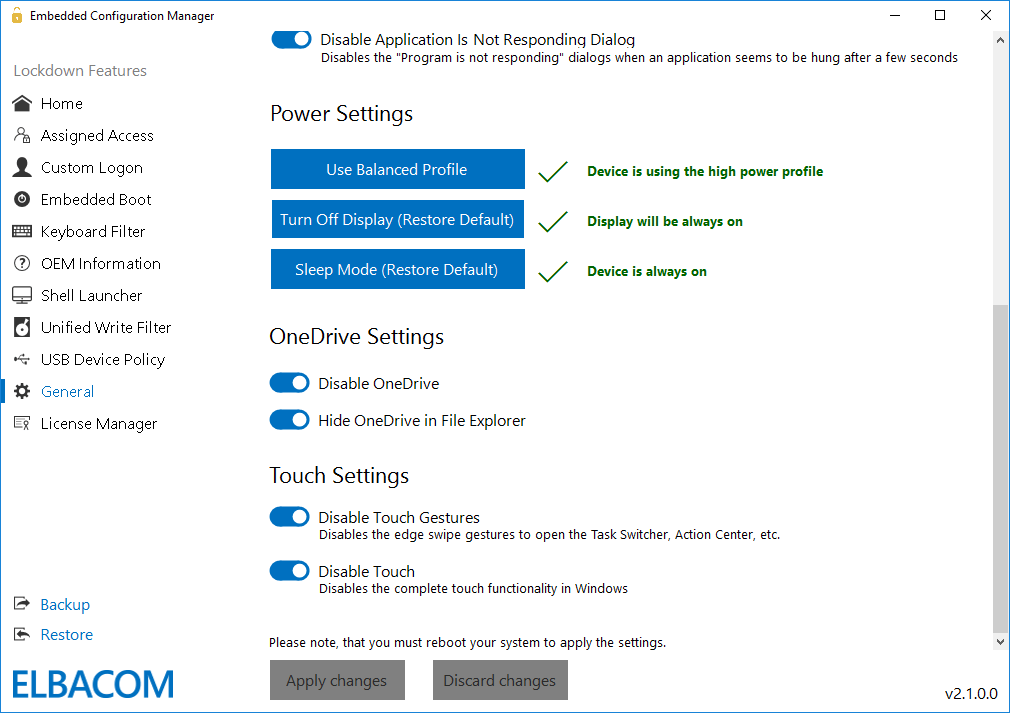
Energiakezeles beallitasai: Az energiakezeles beallitasaiban megvaltoztathatja az energiaprofilt nagy teljesitmenyre, es konfiguralhato a kijelzo es az alvasi beallitasoktat.
OneDrive: Az eszköz lehetove teszi a OneDrive egyszeru letiltasat.
Erintesi mozdulatak: Az eszköz lehetove teszi az erintesi mozdulatak letiltasat.
Az osszes beallitast most XML-fajlba exportalhatja. Ez lehetove teszi tobb konfiguracios sablon kesziteset, amelyek konnyen importalhatok mas gepekre.
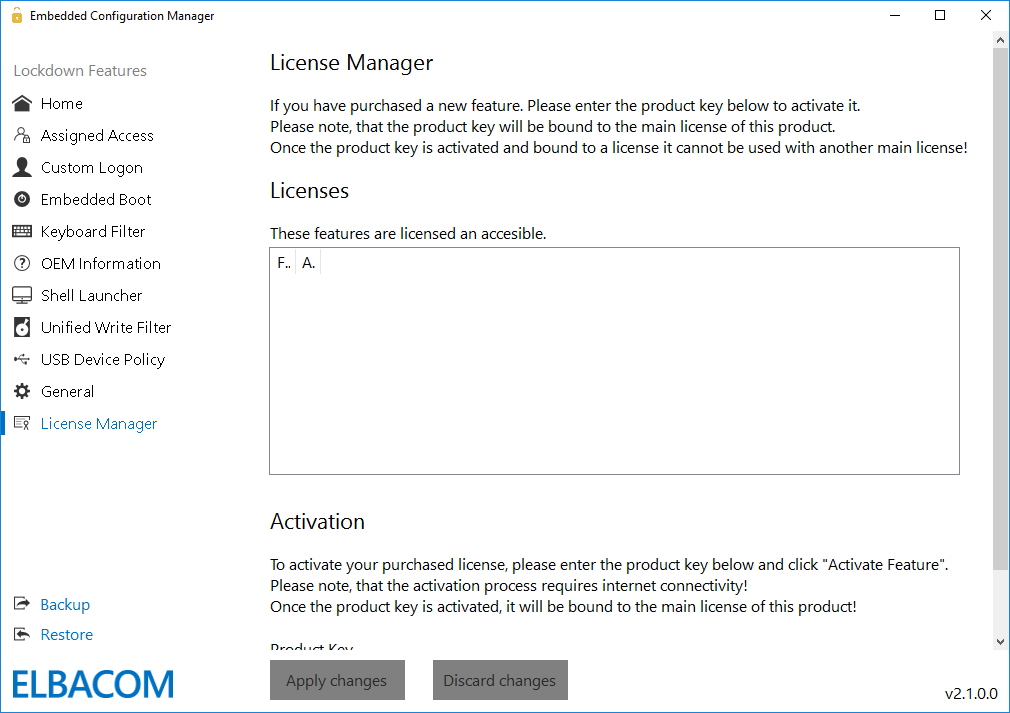
Az OEM-ek tovabbi erteket adhatnak eszkozeikhez, mivel ugyfelei konnyen konfiguralhatok a Windows az igenyeiknek megfeleloen anelkul, hogy embedded-expertnek kellene lenniuk.
A helyszinen levo eszközök konnyen kiszolgalhatoak az ECM2Go mar telepitett es hasznalatra keszen.
Az eszkozok Team Viewer-en vagy hasonlo megoldasokon at kiszolgalhatoak az ECM2Go telepitett es licencelt.
Adjon tovabbi erteket eszkozeinek, es szallitsa azokat elotelepitett Embedded Configuration Managerrel.
Most mar lehetseges az Embedded Configuration Manager elotelepitese, hogy ugyfelei konnyen konfiguralhassak a Lockdown funkciokata es hasznalhassak azokat anelkul, hogy embedded-experteknek kellene lenniuk!
Fo forgatokonyvek:
Ha erdekli az elotelepites, keresse fel minket a reszletekert!